<- JTheseus Benutzer Handbuch, Adressmaske vor 12.2.06, Adressmaske ab 12.2.06, Ereignisdetails
In der Aufgabenliste werden alle in JTheseus erstellten oder durch den Mailimport erzeugten Aufgaben und Erinnerungen angezeigt. Zur Anzeige der von Ihnen versendeten Aufgaben, klicken Sie auf den Button "gesendete Aufgaben".
Die Aufgabenliste finden Sie in folgenden Bereichen:
-
Hauptbildschirm: Button "Aufgaben" (zeigt die Aufgaben und Erinnerungen aller Adressen)
-
Adressmaske: Register "Aufgaben" (zeigt die Aufgaben und Erinnerungen der aktuellen Adresse)
-
Ereignisdetails: Register "Aufgabe" (zeigt die Aufgaben und Erinnerungen der Adresse des Ereignisses)
-
Belegmaske: Registerkarte "Aufgaben" (zeigt die Aufgaben und Erinnerungen des aktuellen Belegs)
-
Chancenmaske: Registerkarte "Aufgaben" (zeigt die Aufgaben und Erinnerungen der aktuellen Chance)
Buttons in der Aufgabenliste: gesendete Aufgaben, Aufgaben / Zusammenführen / Folgeereignis / Telefon / Mail-Antwort / Weiterleiten / Status / Filter ausblenden / Optionen / Aktualisieren
Aufgabenliste-Suchkriterien: Auswahlfelder / Projektfilter
Im oberen Bereich der Aufgabenliste erfolgt die Auswahl der Suchkriterien. Durch Auswahl mehrerer Suchkriterien können Sie die Trefferliste eingrenzen.
Hinweis: Die Standardbelegung der "Suchkriterien" kann von der unten abgebildeten Belegung abweichen.
Wenn Sie nach einer Aufgabe gesucht haben, wird Ihnen das Resultat im unteren Bereich des Fensters angezeigt.
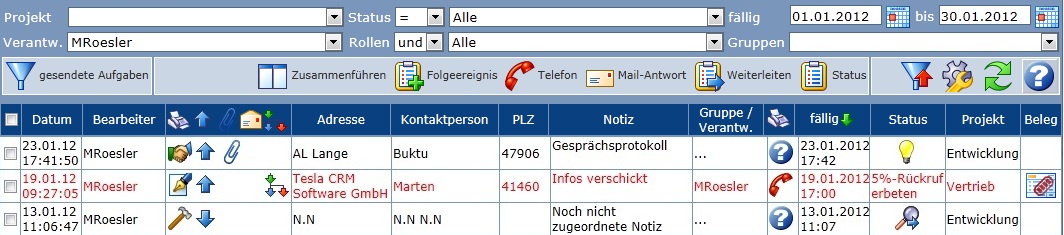
Bedeutung der Spalten in der Aufgabenliste:
Mit einem Klick auf die Spaltenüberschriften können Sie die Aufgabenliste auf- oder absteigend sortieren.
Kontrollkästchen (1. Spalte)
Zur Bearbeitung einer Aufgabe mit den Funktionen "Folgeereignis", "Telefon", "Mail-Antwort", "Weiterleiten" oder "Status" aus der oberen Buttonleiste müssen Sie das entsprechende Kontrollkästchen vor der Aufgabe markieren. Eine Mehrfachauswahl ist notwendig, wenn Sie den Status für mehrere Aufgaben z.B. auf "erledigt" setzten möchten.
Datum (2. Spalte)
Die Datumsspalte zeigt Ihnen an, wann diese Aufgabe erstellt worden ist.
Bearbeiter (3. Spalte)
Gibt den Benutzer an, der diese Aufgabe erstellt hat.
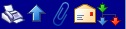 Art des Ereignisses (4. Spalte)
Diese Spalte gibt Ihnen Aufschluss darüber, um was für eine Art von Kontakt es sich handelt. So werden zum Beispiel Telefonkontakte mit einem Telefonhörer und E-Mailkontakte mit einem kleinen Briefumschlag gekennzeichnet. Von links nach rechts werden hier folgende Informationen angezeigt: Vorgang, Richtung, Anhang Ja/Nein, "Mail kann in Outlook geöffnet werden" Ja/Nein (separates Modul nötig) und "Verknüpftes Ereignis" Ja/Nein. Eine genaue Erklärung der einzelnen Symbole und ihre Bedeutung finden Sie in dieser "Übersicht".
Adresse/Kontaktperson (5. - 6. Spalte - verlinkte Felder)
In diesen beiden verlinkten Spalten wird die Adresse und die Kontaktperson angezeigt, für die diese Aufgabe erstellt wurde. Die Aufgabe kann nach einem Klick auf die "Adresse" in der "Adressmaske" oder nach einem Klick auf die "Kontaktperson" in der "Kontaktpersonenmaske" geöffnet werden.
PLZ (7. Spalte - verlinktes Feld)
Diese Spalte zeigt Ihnen die Postleitzahl der Adresse an, in welcher die Aufgabe erstellt wurde. Nach einem Klick auf die PLZ wird die Adressmaske geöffnet.
Notiz (8. Spalte - verlinktes Feld)
Zeigt Ihnen den Betreff oder den Anfang des Notiz-Textes des Ereignisses bzw. der Aufgabe an. Fahren Sie mit der Maus über dieses Feld und Ihnen wird in einem Quick-Tipp der komplette Text des Ereignisses angezeigt. Indem Sie die Notiz anklicken gelangen Sie zu den Ereignisdetails.
Gruppe/Verantw. (9. Spalte)
Gibt Ihnen die Gruppe und/oder den Benutzer an, die/der für diese Aufgabe zuständig ist. Mit einem Klick in diese Zelle können Sie den Verantwortlichen ändern.
Hinweis: Bis zur JTheseus-Version 12.2.09 wird hier nur der verantwortliche Benutzer angegeben.
Erledigungsart (10. Spalte)
In dieser Spalte wird die gewünschte Erledigungsart der Aufgabe in Form eines Symbol angezeigt. Soll z.B. eine Aufgabe durch ein Telefonat erledigt werden, so wird hier ein "Telefonhörer" angezeigt.
fällig (11. Spalte - verlinktes Feld)
Hier sehen Sie den gewünschten Zeitpunkt (Frist), an welchem die Aufgabe erledigt sein soll. Nach einem Klick auf dieses Feld, können Sie das Datum der Fälligkeit in einem zusätzlichen Fenster ändern.
Status (12. Spalte - verlinktes Feld)
Diese Spalte zeigt Ihnen den aktuellen Status der Aufgabe an. Nach einem Klick auf dieses Feld, kann der Status in einem zusätzlichen Fenster geändert werden. Um eine Aufgabe auf "erledigt" zu setzen, wählen Sie einen Status mit 100% aus. Statt dem Status können hier aber auch folgende Icons angezeigt werden:
 = Erinnerung ;
  = Zuordnung
Hinweis: Die %-Werte können Sie sich über die Benutzerkonfiguration ein oder ausblenden. Welcher Status welchen %-Wert hat, legt der Administrator in der Projekt-Administration fest.
Projekt (13. Spalte)
Diese Spalte gibt das Projekt an, in dem die Aufgabe erstellt worden ist.
Beleg (14. Spalte - verlinktes Feld)
Wenn eine Aufgabe / Erinnerung mit einem Beleg oder einer Chance verknüpft ist, wird hier das entsprechende Symbol angezeigt. Nach einem Klick auf ein solches Symbol wird der entsprechende Beleg bzw. die Chance mit eingeblendetem Ereignisbereich geöffnet.
 = Beleg ;
  = Chance
Hinweis: Befinden sich mehrere Belege bzw. Chancen in einem Ereignis, öffnet sich nach Klick auf das entsprechende Icon die Beleg-Suche, in der alle vorhandenen Belege und Chancen angezeigt werden.