Das Projektsteuerelement (kurz PSE genannt) ermöglicht die gezielte Suche nach einem bestimmten Projekt. Es kann in zwei unterschiedlichen Arten funktionieren, je nach Einstellung in der Benutzerkonfiguration unter "Grenzwerte":
1. Das PSE arbeitet als normales DropDown: In diesem Fall öffnet sich bei Klick in das Projektfeld ein DropDown, in dem Sie das gewünschte Projekt auswählen können. Wenn Sie in der Benutzerkonfiguration "Meine Projekte" gepflegt haben und das PSE der Suche oder Filterung dient, wird Ihnen im DropDown als oberstes Projekt dieses Sammelprojekt angeboten.
2. Das PSE arbeitet als editierbares DropDown: In diesem Fall können Sie über die Eingabe eines Teils der Projektbezeichnung eine bereits entsprechend gefilterte Liste aufrufen oder das Projekt sogar direkt auswählen. Die genaue Beschreibung zu dieser Funktionsweise wird im weiteren Verlauf dieser Seite beschrieben.
Hinweis: Wenn Sie in Ihrer Benutzerkonfiguration "Meine Projekte" gepflegt haben, stehen Ihnen diese Projekte in vielen Masken in einem DropDown zur leichteren Auswahl zur Verfügung. Klicken Sie hierfür auf den Pfeil rechts neben dem Eingabefeld. Sofern es sich bei dem Projekt-Feld um einen Filter zum Suchen von Datensätzen bzw. zum Einschränken von Datenmengen handelt, wird Ihnen in diesem DropDown zusätzlich der Sammeleintrag "Meine Projekte" angezeigt.
In beiden Fällen wird ein dynamisches Feld über dem Projektfilter eingeblendet, das auch lange Projektnamen, die nicht mehr im Eingabefeld dargestellt werden können, anzeigt.
Abbildung: Fensterausschnitt mit Projektfilter
Arbeitsschritte für die Projektauswahl im editierbaren PSE:
- Klicken Sie in das Feld "Projekt".
- Drücken Sie die Backspace-Taste (= Rückschritt), um den aktuellen Projekteintrag zu löschen.
- Geben Sie die ersten Buchstaben ein (z.B.: "ver" um nach "Vertrieb" zu suchen).
Hinweis: Im Menü Konfiguration, Benutzer, Registerkarte Grenzwerte, können Sie in den Feldern "Anzahl Buchstaben und Worte nachdem Projektsuche ausgeführt werden soll", entsprechende Einstellungen vornehmen.
Farbige Markierungen zeigen den Status der Projektsuche während der Eingabe an.
ROT = kein Projekt zum Suchfilter -> Entweder haben Sie zu wenig Buchstaben eingegeben oder es gibt keine Übereinstimmungen mit Projekten, auf die Sie Rechte haben.
GELB = mehrere Projekte zum Suchfilter gefunden (Auswahl in Listbox per Mausklick oder Pfeiltasten oben/unten möglich)
GRÜN = eindeutiges Projekt zum Suchfilter gefunden
- Sobald das gewünschte Projekt gelb oder grün markiert im Projektfeld steht, können Sie es über die Tabtaste auswählen.
Hinweis: Wenn Ihnen dieses Projektfeld zum Filtern einer Liste angeboten wird, müssen Sie in einigen Masken zum Filtern auf den Lupe-Button oder (wenn keiner vorhanden) die ENTER-Taste drücken. Die Liste enthält dann nur noch die Einträge des gefilterten Projekts.
Tipp: Komplette Projektliste anzeigen
Nach Eingabe des Sternzeichens "*" und anschließendem Klick auf den Pfeil-Button oder in das Listfeld selbst, werden Ihnen alle möglichen Projekte angezeigt, auf die Sie Rechte haben:
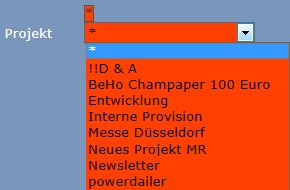
Abbildung: Komplette Projektliste