Wenn Sie ein Ereignis erstellen möchten, füllen Sie den Bereich über dem Notizfeld und das Notizfeld selbst dem Ereignis entsprechend. Eine Beschreibung der einzelnen Angaben finden Sie unten. Sie können zu dem Ereignis in der gleichen Maske weiter unten auch eine Aufgabe erstellen Wenn Sie mit Ihren Eingaben fertig sind, klicken Sie auf den Button "Speichern" oder "Speichern und schließen".
Für die Ereigniserfassung sind bestimmte Rechte nötig.
Hinweis: In der Disposition gibt es eine abweichende Button-Zeile und keine Erinnerungsfunktion.
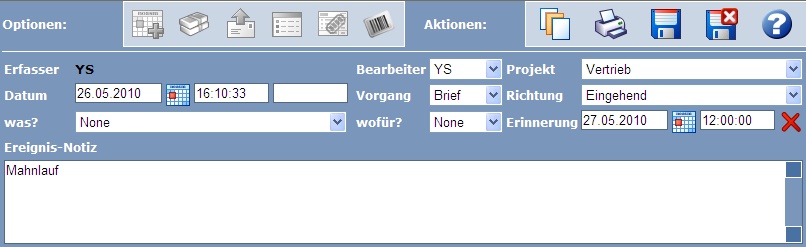 Abbildung: Erstellen von Ereignissen
Erfasser
Der Erfasser ist der Benutzer in Theseus, der dieses Ereignis erzeugt hat.
Bearbeiter
Wählen Sie hier den zuständigen Mitarbeiter für dieses Ereignis aus. Standardmäßig wird hier der Erfasser vorbelegt.
Projekt (Pflichtfeld)
Wählen Sie hier das Projekt über den Projektfilter aus, in dem dieses Ereignis erstellt werden soll. Das Projekt können Sie unter "Benutzerkonfiguration - Register Allgemein" vorbelegen.
Hinweis: So lange Sie kein Projekt vorbelegt oder ausgewählt haben, stehen Ihnen bis auf den Hilfe-Button keine Aktionsbuttons zur Verfügung.
Datum
Dieses Feld gibt Ihnen das Datum und die Uhrzeit an, wann das Ereignis erstellt wurde. Sie können dieses Datum ändern, um ein Ereignis für einen zurückliegenden Zeitpunkt zu erstellen.
Vorgangstyp (Pflichtfeld)
Stellen Sie hier ein, um welche Art von Kontakt (z.B.: Telefonat, E-Mail, etc.) es sich bei diesem Ereignis handelt. Der Vorgangstyp kann in der "Mandantenadministration, Register Allgemein" mandantenweit vorbelegt werden.
Richtung
Tragen Sie bei Bedarf ein, ob es sich zum Beispiel um ein eingehendes oder ausgehendes Telefonat gehandelt hat.
was? / wofür? (Bei einigen Kunden Bereich/Abt., Kategorie)
In diesen Feldern haben Sie die Möglichkeit dem Ereignis eine Kategorie und Unterkategorie zuzuordnen. Was Ihnen hier zur Auswahl angeboten wird, ist abhängig vom Ereignis-Projekt. Das "wofür" ist zusätzlich noch mal abhängig vom ausgewählten "was".
Hinweis 1: Diese Daten müssen vorher in den Stammdaten angelegt und danach in der Projekt-Administration dem Projekt als Kategorie zugewiesen worden sein.
Hinweis 2: Wenn Sie unter "Benutzerkonfiguration Allgemein Ereigniserfassung" eine Standard-Belegung für "Was?" (bzw. "Bereich/Abt.") eingestellt haben, wird diese hier angezeigt. Voraussetzung: Der von Ihnen gewählte Standard-Eintrag ist dem Projekt des Ereignisses zugeordnet (Zuordnung unter "Konfiguration Projekt"). Dies wird auch bei jedem Wechsel des Projekts geprüft. Wenn ein "Was?" mit mehreren Projekten verknüpft ist, kann es daher sein, dass bei einem Projektwechsel dieses Feld seinen Wert beibehält.
Saison (Kundenspezifisch, wird daher nicht überall angezeigt)
Hier können Sie dem Ereignis eine Saison zuordnen.
Erinnerung (Datum, Uhrzeit)
Soll ein Ereignis OHNE Aufgabe in der Aufgabenliste angezeigt werden, so muss hier ein Erinnerungsdatum mit oder ohne Urzeit für die Erinnerung eingetragen werden. Nach einem Klick in die Erinnerungsfelder wird das aktuelle Datum (TT.MM.JJJJ) und die Uhrzeit (HH:MM:SS) eingetragen und kann hier manuell geändert werden. Das "Datum" kann alternativ auch über den "Minikalender", nach einem Klick auf das Kalender-Symbol  , ausgewählt werden. Mit einem Klick auf das "rote Kreuz" können die Erinnerungsfelder geleert werden.
Hinweis: Sie können so eine Aufgabe für jemand anderen erstellen und das Ereignis in der eigenen Aufgabenliste zur Nachverfolgung behalten. Die Erinnerungsfunktion steht in der Disposition nicht zur Verfügung.
Ereignis-Notiz
In der Ereignis-Notiz können Sie den Grund der Kontaktaufnahme sowie die weitere Vorgehensweise beschreiben. Das Notizfeld ist begrenzt auf maximal 3.954 Zeichen.

Optionen-Icons: EWS (Outlook-Erinnerung) / fakturiert / E-Mail / Details öffnen / Beleg / Barcode
Wenn Sie eines oder mehrere der Optionsfelder durch Anklicken aktivieren, werden die dazu gehörenden Folgeaktionen beim Speichern des Ereignisses ausgeführt.
Klicken Sie auf "Speichern und Schliessen", um das Ereignis zu speichern und anschließend automatisch die Maske zu schließen.
Hinweis: So lange Sie kein Projekt vorbelegt oder ausgewählt haben, stehen Ihnen bis auf den Hilfe-Button keine Aktionsbuttons zur Verfügung.