In der Registerkarte "Adresse" sind alle Anschrift-Daten des Kunden gespeichert. Das Ändern der Daten sowie das Sperren von Adressen über das Sperrkennzeichen kann nur von Benutzern mit entsprechenden Rechten durchgeführt werden.
Hinweis: In einer kundenspezifischen Version gibt es zusätzlich einen Button "Generiere SAP-Kundennummer". Informationen zu diesem Button finden Sie unter "Kundenspezifische Buttons / Kontextmenü-Einträge". Diese Seite ist nur für berechtigte Benutzer einsehbar.
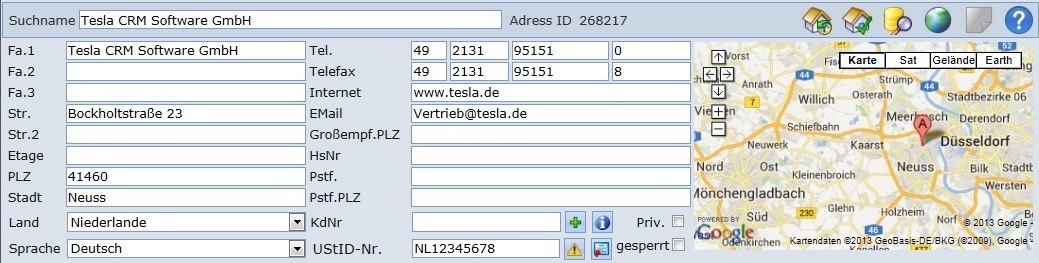
Eingabefelder für Adresse, Telefon, Fax, URL und EMail
Die Speicherung von Adressänderungen erfolgt automatisch bei Verlassen des jeweiligen Feldes. Sofern nicht nur in den Feldern Telefon, Fax, URL oder EMail Änderungen vorgenommen wurden, können Sie einen Grund für die Adressänderung eingeben.
Hinweise:
- Änderung und Änderungsgrund werden in der Änderungslogdatei gespeichert, die Sie im Register "Adressdokumente" aufrufen können. Dies gilt auch für Änderungen an den oben genannten Feldern, bei denen keine Abfrage des Änderungsgrundes erfolgt.
- Sollten alle Felder, außer den Medienfeldern, grau hinterlegt sein, sind diese für die Bearbeitung gesperrt, weil zu der Adresse bereits eine Kundennummer gespeichert ist. Kundenspezifisch können nur die Felder Fa. 1-3 für die Bearbeitung gesperrt sein. Entsprechende Rechte werden unter Administration Benutzer - Register Rechte vergeben.
- Wenn Sie bei der Telefonnr. oder Fax-Nr. die ersten drei Blöcke (Landesvorwahl, Ortsvorwahl und Rufnummer) der Adresse anpassen, werden diese an die Kontaktpersonen der Basisanschrift übertragen. Dies geschieht allerdings nur bei Kontaktpersonen, bei denen die ersten drei Blöcke auch mit denen der Adresse übereinstimmen.
Land
In diesem Feld können Sie das Land über den Landfilter nach Eingabe der ersten 3 Buchstaben auswählen.
Hinweise:
- Sollte zu der Adresse bereits eine Kundennummer gespeichert sein, ist dieses Feld für die Bearbeitung gesperrt.
- Ist zu der Adresse eine Steuernummer eingetragen, sollten Sie nach Änderung des Landes diese noch einmal über Klick auf den Button hinter de Steuernummer separat prüfen (s.u.)
Sprache
Die ausgewählte Sprache bezieht sich nur auf diese Basisanschrift (N.N.). Die Sprache für die Kontaktpersonen können Sie in der Personenmaske der jeweiligen Kontaktperson separat pflegen.
KdNr (= "Kundennummer")
Mit entsprechenden Rechten können Sie hier manuell eine Kundennummer vergeben.
Wenn eine Adresse durch Zusammenführen mit einer anderen Adresse mehrere Kundennummern hat, können Sie diese sehen, wenn Sie auf das Info-Icon klicken.
Mit Klick auf das grüne Plus-Zeichen können Sie der Adresse vom System automatisch eine Kundennummer geben lassen.
UStID-Nr.
Geben Sie hier die Umsatzsteuer-Ident-Nummer (UStID) der Adresse an. Sofern es sich um eine ausländische Adresse handelt und das UStID-Kürzel (die ersten beiden Buchstaben) des Landes unter Stammdaten -> Länder eingetragen ist, wird nach einer Eingabe oder Änderung in diesem Feld automatisch eine Verifizierung der UStID beim Bundesamt für Steuern durchgeführt. Die Überprüfungsart wird unter Mandanten Administration Registerkarte Allgemein festgelegt.
Gültigkeit dieser Nummer geprüft. Nur in diesem Fall werden Ihnen auch die folgenden zwei Buttons hinter der UStID-Nummer angezeigt.
Über den ersten Button können Sie den Status der Prüfung sehen:
 Es liegt noch kein Verifizierungsergebnis vor. Es liegt noch kein Verifizierungsergebnis vor.
 Verifizierung fehlgeschlagen. Die Nummer ist in dem entsprechenden Land nicht gültig. Verifizierung fehlgeschlagen. Die Nummer ist in dem entsprechenden Land nicht gültig.
 Verifizierung erfolgreich. Die Nummer ist in dem entsprechenden Land gültig. Verifizierung erfolgreich. Die Nummer ist in dem entsprechenden Land gültig.
Wenn Sie mit der Maus über das Icon gehen, werden Ihnen der Status und das Datum der letzten Prüfung in einem Quicktipp angezeigt. Wenn Sie auf das Icon klicken, öffnet sich eine Maske mit den Ergebnissen der bisherigen Prüfungen.
Hinweis: Es wird in jedem Fall nur geprüft, ob es diese UStID gibt. Ein positives Ergebnis bedeutet noch nicht, dass das auch die UStID genau dieser Adresse ist.
 Mit dem zweiten Button können Sie die Verifizierung manuell anstoßen. Das kann zum Beispiel nötig sein, wenn Sie das Land der Adresse geändert haben. Ist der Button grau, läuft bereits eine Verifizierung. Mit dem zweiten Button können Sie die Verifizierung manuell anstoßen. Das kann zum Beispiel nötig sein, wenn Sie das Land der Adresse geändert haben. Ist der Button grau, läuft bereits eine Verifizierung.
Priv. (= "privat")
Wenn Sie eine Adresse als privat markieren, werden die Felder Fa.1/2/3 ausgeblendet.
Wenn Sie dieses Feld markieren, sperren Sie die Adresse. Es können dann keine Änderungen mehr an dieser Adresse vorgenommen werden. Diese wird dann z. B. in der Kombisuche nur noch angezeigt, wenn Sie sich explizit "auch gesperrte Adressen" anzeigen lassen.
Sie müssen hierfür einen Sperrgrund angeben und können automatisch die zuständigen Kollegen informieren.
Karte
Sofern in den Mandantendetails die URL zu einem Kartenanbieter zusammen mit den nötigen Übergabeparametern eingestellt ist, bekommen Sie hier in einem Kartenausschnitt angezeigt, wo sich die Adresse befindet. Wenn Sie den Kartenausschnitt anklicken, öffnet sich die Seite des Kartenanbieters und Ihnen stehen dessen öffentliche Funktionen, wie zum Beispiel Routenplanung, zur Verfügung.
|
|
|