 Aktualisiert die Datensätze der Tabellenansicht. Sollten im Datenbestand zwischenzeitlich Änderungen aufgetreten sein, werden diese nach Aktualisierung auch in der Tabellenansicht angezeigt. Aktualisiert die Datensätze der Tabellenansicht. Sollten im Datenbestand zwischenzeitlich Änderungen aufgetreten sein, werden diese nach Aktualisierung auch in der Tabellenansicht angezeigt.
 Öffnet die Kombisuche. In dieser können Sie nach Kontaktpersonen suchen, die Sie Ihrer Tabelle hinzufügen möchten. Sie können die Kontaktpersonen auch (per Mehrfachauswahl) aus dem Suchergebnis der Kombisuche direkt in den Verteiler übernehmen. Öffnet die Kombisuche. In dieser können Sie nach Kontaktpersonen suchen, die Sie Ihrer Tabelle hinzufügen möchten. Sie können die Kontaktpersonen auch (per Mehrfachauswahl) aus dem Suchergebnis der Kombisuche direkt in den Verteiler übernehmen.  Über das Symbol können Sie für die angezeigten Datensätze Informationen aus einem anderen Projekt anzeigen oder durch die Auswahl eines anderen Schemas andere Felder bzw. Spalten anzeigen lassen. Zusätzlich können Sie mithilfe des Symbols auch überprüfen, welches Anzeigeschema gewählt ist und aus welchem Projekt die angezeigten Eigenschaften stammen. Über das Symbol können Sie für die angezeigten Datensätze Informationen aus einem anderen Projekt anzeigen oder durch die Auswahl eines anderen Schemas andere Felder bzw. Spalten anzeigen lassen. Zusätzlich können Sie mithilfe des Symbols auch überprüfen, welches Anzeigeschema gewählt ist und aus welchem Projekt die angezeigten Eigenschaften stammen.
 Öffnet das folgende Fenster um die Verteilerangaben zu sehen und gegebenenfalls zu ändern. Mit Klick auf "Speichern" werden die Angaben für den Verteiler übernommen. Öffnet das folgende Fenster um die Verteilerangaben zu sehen und gegebenenfalls zu ändern. Mit Klick auf "Speichern" werden die Angaben für den Verteiler übernommen.
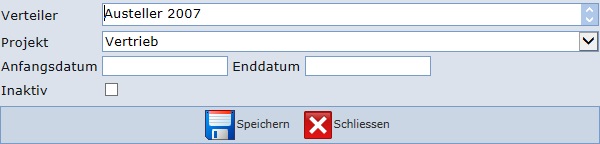
Verteiler
Hier ist der Name des Verteilers hinterlegt. Dieses Feld ist ein sogenanntes "Multi-Line-Eingabefeld". Wenn Sie dieses Feld bearbeiten, wird es Ihnen zunächst nur einzeilig angezeigt. Beim Erreichen des Zeilenendes wird das Feld um eine weitere Zeile nach unten vergrößert. Sie können Namen mit bis zu 4000 Zeichen vergeben.
Projekt
Hier wird Ihnen das Projekt des Verteilers angezeigt. Sie können es entweder über den Pfeil des Dropdowns oder durch Klicken in das Feld und Eingabe der ersten Buchstaben des Projektes ändern.
Anfangs- und End-Datum
Hier ist das Gültigkeitsdatum des Verteilers hinterlegt bzw. kann hinterlegt werde. Geben Sie das Datum im Format TT.MM.JJJJ an. Sie brauchen keine Punkte eingeben, denn diese setzt Theseus automatisch. Außerhalb des angegebenen Zeitraumes wird Ihnen der Verteiler nicht mehr in der Verteilerliste angezeigt, er ist dann inaktiv.
Inaktiv
Hier wird Ihnen angezeigt, ob der Verteiler bereits als inaktiv gekennzeichnet ist bzw. festlegen, dass der Verteiler, unabhängig vom Anfangs- und Enddatum, inaktiv ist. Er ist damit in der Verteiler-Suche nicht direkt sichtbar.
 Bei bereits gespeicherten Verteilern werden alle Einstellungen und Filter für Sie persönlich (ohne Abfrage) gespeichert. Wenn Sie diesen Verteiler dann erneut öffnen, wird Ihnen dieser mit den zuvor von Ihnen gemachten Einstellungen (gesetzte Filter, Projekte) angezeigt. Bei bereits gespeicherten Verteilern werden alle Einstellungen und Filter für Sie persönlich (ohne Abfrage) gespeichert. Wenn Sie diesen Verteiler dann erneut öffnen, wird Ihnen dieser mit den zuvor von Ihnen gemachten Einstellungen (gesetzte Filter, Projekte) angezeigt.
Hinweis: So lange Sie selbst nicht gespeichert haben, bekommen Sie die zuletzt gespeicherten Einstellungen eines anderen Benutzers angezeigt. Bei temporärem, noch nicht gespeichertem, Suchergebnis öffnet sich das Dialogfeld „Verteiler Speichern“. Sie können so die Datensätze der Tabellenansicht als Verteiler speichern. Dabei werden, wie oben, alle zugrunde liegenden Datensätze berücksichtigt, auch wenn diese aktuell in der Tabellenansicht nicht angezeigt werden.
 Öffnet das Dialogfeld „Gefilterte Datensätze in einem neuen Verteiler speichern“. Speichert dabei allerdings nur die angezeigten Datensätze in einem neuen Verteiler. D. h., herausgefilterte Datensätze sind im neuen Verteiler nicht enthalten. Im Feld „Projekt“ müssen Sie den Verteiler einem Projekt zuweisen. Im Feld „Verteiler“ geben Sie den gewünschten Namen des Verteilers ein. Wenn Sie diesen Verteiler erneut öffnen, wird Ihnen dieser mit den zuvor von Ihnen gemachten Einstellungen (gesetzte Filter, Projekte) angezeigt. Öffnet das Dialogfeld „Gefilterte Datensätze in einem neuen Verteiler speichern“. Speichert dabei allerdings nur die angezeigten Datensätze in einem neuen Verteiler. D. h., herausgefilterte Datensätze sind im neuen Verteiler nicht enthalten. Im Feld „Projekt“ müssen Sie den Verteiler einem Projekt zuweisen. Im Feld „Verteiler“ geben Sie den gewünschten Namen des Verteilers ein. Wenn Sie diesen Verteiler erneut öffnen, wird Ihnen dieser mit den zuvor von Ihnen gemachten Einstellungen (gesetzte Filter, Projekte) angezeigt. Hinweis: das Entfernen der Filter führt nicht zu mehr Datensätzen.
 Mit diesem Button können Sie die angezeigte Ergebnismenge in eine CSV-Datei exportieren. Hierbei werden alle Filter, Sortierungen und auch ausgeblendete Spalten berücksichtigt. Beim Speichern werden die vorhandenen Projekteinstellungen verwendet. Das Fenster "Export Einstellungen" erscheint nicht. Sie erhalten den normalen "Windows-Speichern unter-Dialog". Mit diesem Button können Sie die angezeigte Ergebnismenge in eine CSV-Datei exportieren. Hierbei werden alle Filter, Sortierungen und auch ausgeblendete Spalten berücksichtigt. Beim Speichern werden die vorhandenen Projekteinstellungen verwendet. Das Fenster "Export Einstellungen" erscheint nicht. Sie erhalten den normalen "Windows-Speichern unter-Dialog".Hinweis: Wenn Sie Spalten ausblenden, wird der Schema-Name nicht wie beim normalen CSV-Export in den Dateinamen mit aufgenommen.
 Öffnet die entsprechende Seite der Online-Hilfe. Öffnet die entsprechende Seite der Online-Hilfe.
 Schließt die Tabellenansicht. Sollten Sie Ansichtsoptionen verändert haben, werden Sie gefragt, ob Sie diese Änderungen speichern möchten. Schließt die Tabellenansicht. Sollten Sie Ansichtsoptionen verändert haben, werden Sie gefragt, ob Sie diese Änderungen speichern möchten. |
|
|