In diesem Fenster können Sie den Mail-Import bei Verwendung eines POP3-Mailservers konfigurieren. Neben den Zugangsdaten des EMail-Kontos werden hier auch alle Angaben für Erinnerungen und Aufgaben hinterlegt.
Haben Sie diese Seite mit einem Klick auf den "Zahnrad-Button"  und dann dem "Bearbeiten-Button"
  aufgerufen, wird Ihnen nur der Teil ab "Importregel aktiv" angezeigt.
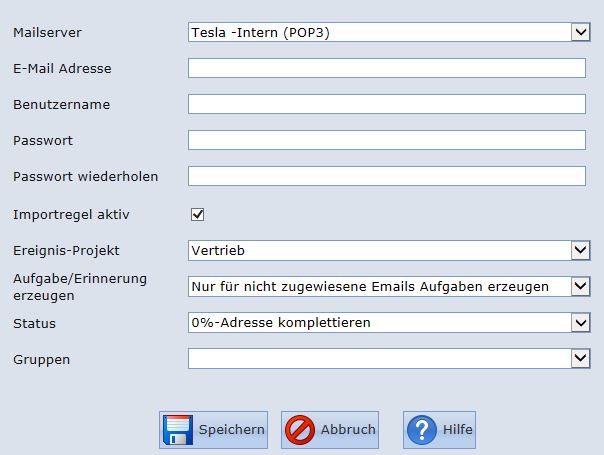 Abbildung: POP3 Postfach hinzufügen
Mailserver (POP3)
Wählen Sie in diesem Listenauswahlfeld den POP3-Mailserver, der zum E-Mail-Import verwendet werden soll. Die Mailserver-Konfiguration wird im Regelfall von ihrem Systemadministrator unter Konfiguration, EMail (nur sichtbar bei entsprechenden Rechten) vorgenommen. Sie können den Server nachträglich innerhalb des ausgewählten Server-Typs noch ändern.
E-Mail Adresse
Geben Sie in diesem Feld die für Sie eingerichtete E-Mail Adresse ihres E-Mail-Kontos ein.
Benutzername
Geben Sie in diesem Feld den für Sie eingerichteten Benutzernamen ihres E-Mail-Kontos ein.
Passwort/Passwort wiederholen
Geben Sie im Feld "Passwort" das für Sie eingerichtete Passwort ihres E-Mail-Kontos ein. Zur Vermeidung von Fehleingaben muss das Passwort im Feld "Passwort wiederholen" ein weiteres Mal eingegeben werden.
Importregel aktiv
Diese Option ist standardmäßig aktiviert.
Deaktivieren Sie diese Option, wenn E-Mails aus dem entsprechenden Ordner nicht bzw. nicht mit diesen Einstellungen importiert werden sollen. So ist es nicht nötig die Import-Ordner zu löschen und Sie können eine inaktive Import-Regel wieder aktivieren und brauchen nicht alle Einstellungen neu vorzunehmen.
Auch nach der automatischen Deaktivierung der Import-Regel nach Fehleingabe von E-Mail-Adresse, Benutzernamen oder Passwort ist eine Aktivierung, wie hier beschrieben unbedingt notwendig, um E-Mails aus den Importverzeichnissen ihres E-Mail-Clients wieder wie gewohnt zu importieren.
Ereignis-Projekt
Für die Erzeugung von Aufgaben, Erinnerungen und Ereignissen können Sie hier auswählen, welches Projekt der EMail nach dem Mailimport zugeordnet werden soll. Vorgeschlagen wird hier standardmäßig das in der Benutzerkonfiguration hinterlegte Standard-Projekt.
Aufgabe/Erinnerung erzeugen: Entscheidungsfälle für Mailimport
In dieser Listenauswahl können Sie festlegen, ob nach dem Mailimport eine Aufgabe bzw. Erinnerung in der Aufgabenliste erzeugt werden soll oder nicht.
Status (nur sichtbar wenn Aufgaben erzeugt werden sollen)
Wenn beim E-Mail-Import Aufgaben erzeugt werden sollen, können Sie aus diesem Listenfeld einen Status für die Aufgaben auswählen.
Gruppen (nur sichtbar wenn Aufgaben erzeugt werden sollen)
Wenn erzeugte Aufgaben bei allen Mitgliedern einer Gruppe (z.B Gruppe Vertrieb) in der Aufgabenliste angezeigt werden sollen, können Sie hier die gewünschte Gruppe nach einem Klick auf das Listenfeld eingeben.
Speichern
Klicken Sie auf den Button Speichern, wenn Sie alle Einstellungen eingegeben haben.
Hinweis: Bitte achten sie bei der Eingabe der E-Mailadresse, des Benutzernamens und Passwortes auf die korrekte Schreibweise, da eine falsche Eingabe die automatische Deaktivierung der Import-Regel zur Folge hat und somit der Import von EMails nicht mehr funktioniert. Die Importregel muss dann manuell wieder aktiviert werden. JT-Benutzerkonfiguration - EMail (Alle Regeln aktivieren/Importregel manuell aktivieren)