Wenn Sie die Beispiel-Dateien für Ihren ersten Einsatz der Brieferstellung mit JTheseus verwenden, gehen Sie bitte wie folgt vor:
1. Erstellen Sie unter „Import“ -> „Import-Frontend“ -> „Adressen und Personen importieren“ ein Import-Schema, das der Beispiel-CSV-Datei entspricht. Dafür muss es folgende Felder beinhalten:
- Tabelle "Kontaktperson", Parameter "Etikett 1"
- Tabelle "Kontaktperson", Parameter "Etikett 2"
- Tabelle "Kontaktperson", Parameter "Etikett 3"
- Tabelle "Kontaktperson", Parameter "Etikett 4"
- Tabelle "Kontaktperson", Parameter "Etikett 5"
- Tabelle "Kontaktperson", Parameter "Etikett 6"
- Tabelle "Kontaktperson", Parameter "Etikett 7"
- Tabelle "Kontaktperson", Parameter "Etikett 8"
- Tabelle "Kontaktperson", Parameter "Etikett 9"
- Tabelle "Kontaktperson", Parameter "Briefanrede"
- Tabelle "Kontaktperson", Parameter "Individuelle Briefanrede benutzen"
- Tabelle "Person", Parameter "Anrede" (Wird in der Vorlage nicht verwendet, kann im Brieftext aber häufiger vorkommen)
- Tabelle "Person", Parameter "Titel"
- Tabelle "Person", Parameter "Nachname"
Hinweis: Für die Erstellung eines Import-Schemas brauchen Sie das Recht auf "Import-Frontend".
2. Speichern Sie die Beispiel-CSV-Datei dort, wo laut der Mandanten-Administration die Dateien für den Serienbrief (Vorlage) liegen. Das ist in der Regel c:/JT-Vorlagen/Adressen.csv.
Hinweis: Alternativ können Sie die Datei auch erst auf Ihrem Desktop abspeichern. Beachten Sie aber bitte, dass Sie beim Ausführen des Briefes aus JTheseus die Vorlage mit der korrekten CSV-Datei, die von JT erstellt wurde, verknüpfen müssen. Die Beispiel-CSV-Datei können Sie dann nach der ersten Brieferstellung aus JT von Ihrem Rechner löschen.
3. Speichern Sie die Beispiel-Vorlage auf ihrem Rechner (Datei können Sie nach Hochladen in JT wieder löschen) und öffnen Sie diese in Word. Wechseln Sie dort im Menübereich oben auf die Registerkarte "Sendungen". Die Angaben in der Word-Datei, die in spitzen Klammern stehen, sind die Seriendruck-Felder, in die später die Daten aus der CSV-Datei eingefügt werden.
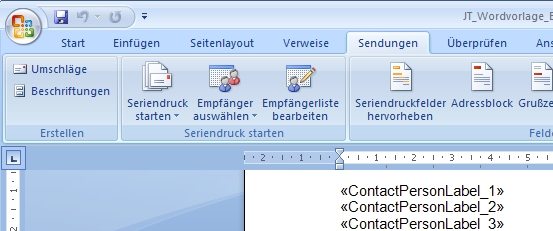
4. Klicken Sie jetzt auf "Empfänger auswählen" und wählen Sie dort die Option "Vorhandene Liste verwenden". Es öffnet sich ein Explorer-Fenster, in dem Sie nach der oben genannten CSV-Datei suchen können.
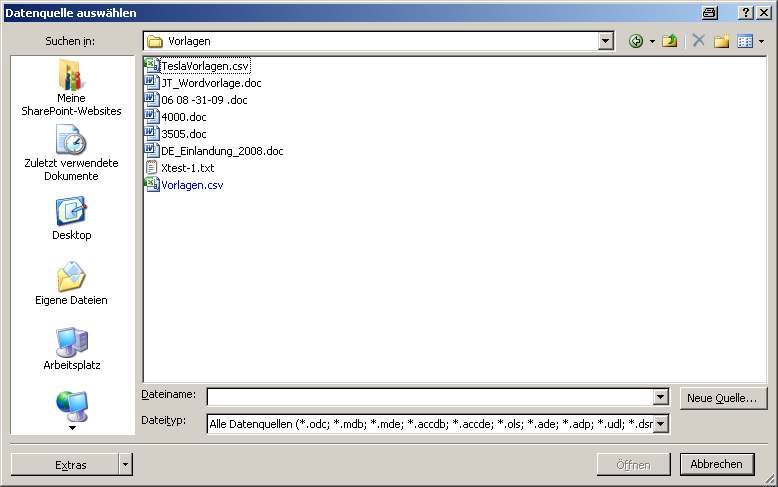
Hinweis: Nach Auswahl der Datei werden Sie eventuell nach der Textcodierung gefragt. Die Voreinstellung hier ist meistens richtig. Wichtig ist, dass Sie in der Vorschau alles lesen können (keine kryptischen Zeichen).
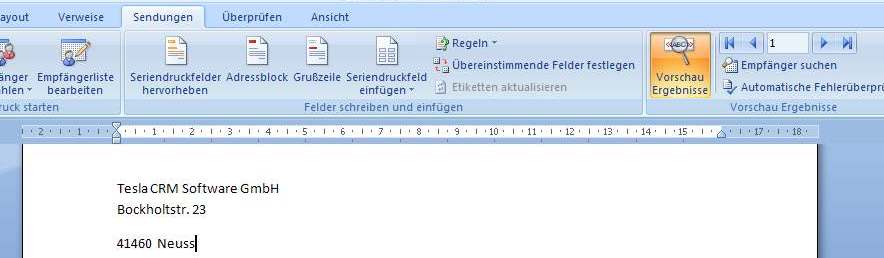
Wenn Sie jetzt auf den Button "Vorschau Ergebnisse" oben in der Word-Maske klicken, sehen Sie statt der Seriendruck-Felder die entsprechenden Daten aus der CSV-Datei.
Jetzt können Sie nach Auswahl einer oder mehrerer Adressen/Kontaktpersonen über den Verteiler oder aus der Kombisuche den Brief starten. Bitte achten Sie darauf, dass Sie bei der Auswahl des Schemas das von Ihnen unter Punkt 1 erstellte Schema auswählen.
7. Es öffnet sich Word mit der Vorlage. Ihnen wird der Serienbrief erst in der Registerkarte "Start" mit den Serienbrief-Feldern angezeigt. Wechseln Sie in die Registerkarte "Sendung". Wenn Sie auf "Vorschau Ergebnis" klicken, können Sie sich anschauen, ob alle Briefe korrekt sind.
Achtung: Wenn Sie unter Punkt 2 den alternativen Weg gegangen sind, müssen Sie die Vorlage Jetzt nochmal wie unter Punkt 4 beschrieben mit der korrekten Datei verknüpfen. Sollten Sie diese nicht finden, fragen Sie bitte Ihren Administrator nach dem Speicherort.
8. Über den Button "Fertigstellen und zusammenführen" ganz rechts können Sie den Serienbrief ausdrucken. Wählen Sie "Dokumente Drucken" wenn Sie ihn unverändert ausdrucken wollen Wenn Sie vorher noch an einzelnen Briefen Änderungen vornehmen wollen, wählen Sie "Einzelne Dokumente bearbeiten". Eine gemeinsame Änderung für alle Empfänger ist nur möglich in der Vorlage (vor „Fertigstellen und zusammenführen“).
Hinweis: Beim Ausführen des Serienbriefs kann es sein, dass während Word geöffnet wird wieder nach der Codierung gefragt werden (Behandlung wie oben beschrieben).