Abbildung: Adressdokumente hinzufügen
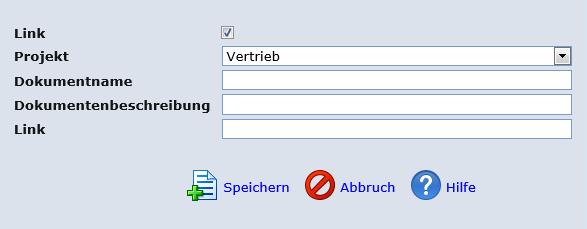 Abbildung: Felder bei gesetztem Link-Flag
Link
Markieren Sie dieses Feld, wenn Sie statt eines Dokuments eine Internetseite aus der Registerkarte aufrufbar machen möchten. Die Angezeigten Felder ändern sich entsprechend der neuen Anforderung und der Hinweis auf Dateiformat und Größe verschwindet, da er bei Links nicht nötig ist.
Projekt (Adress-, Ereignis- und Personendokumente)
Hier wird zunächst das Standard-Projekt des aktuellen Benutzers vorgeschlagen. Klicken Sie bei Bedarf in diese Listenauswahl des "Projekt-Filters" und geben Sie ein anderes Benutzer-Projekt ein, dem das hochzuladende Adress-/Personendokument oder der Link zugeordnet werden soll.
Hinweis: Möchten Sie einem Ereignis ein neues Ereignisdokument hinzufügen, so ist das Projekt des Ereignisses vorbelegt und nicht änderbar.
Dokumentname (nur bei Links)
Der Dokumentname ist bei Dokumenten automatisch der Name, unter dem das hochzuladende Dokument abgespeichert ist. Daher wird der Name beim Hochladen von Dokumenten nicht extra abgefragt. Bei Links müssen Sie diesen Namen selbst vergeben; zum Beispiel "Xing-Profil".
Dokumentenbeschreibung
Eine kurze Beschreibung zum Dokument oder Link können Sie vor dem Hochladen oder auch später in der Spalte "Dokumentenbeschreibung" der Listenanzeige eingeben bzw. editieren.
Datei auswählen / Durchsuchen... (nur bei Dokumenten)
Über den Button "Durchsuchen" können Sie in der Dateiauswahl Ihres Betriebssystems das gewünschte Dokument auswählen. Der Name des ausgewählten Dokuments und der Speicherort werden in dem Feld davor angezeigt.
Link (nur bei Links)
Geben Sie hier die URL der gewünschten Inter- oder Intranet Seite an. Das kann neben einer öffentlichen Profil-Seite wie bei Xing oder Facebook auch eine interne Seite wie zum Beispiel von Ihrem SharePoint-Server sein.
Hinweis: Sofern der Link / die URL nicht mit der Angabe des Protokolls (z.B. http:\\ oder https:\\) beginnt, wird beim Speichern automatisch die Protokoll-Angabe http:\\ vorangestellt.
 Hochladen / Speichern
Klicken Sie auf diesen Button, um das aktuell ausgewählte Dokument hochzuladen oder Ihren eingetragenen Link abzuspeichern.
Hinweis: Wenn beim Hochladen eines Dokumentes im ausgewählten Projekt bereits eine Datei oder ein Link mit dem gleichen Dateinamen existiert, so kann dieser Eintrag NICHT erneut hochgeladen bzw. gespeichert werden. In diesem Fall erhalten Sie eine entsprechende Fehlermeldung mit der Aufforderung, den alten Eintrag entweder vorher in JTheseus zu löschen, oder den neuen Eintrag umzubenennen.