|
|
|
<-Allgemeine Funktionen in der Tabellenansicht
Die Tabellenansicht bietet verschiedene Möglichkeiten zur Filterung der angezeigten Datensätze an. Dabei können Sie alle Verfahren miteinander kombinieren. Wenn in einer Spalte also bereits ein Filter gesetzt wurde, können Sie die angezeigten Werte nochmals einschränken. Der Filterbereich berücksichtigt sowohl die unterschiedlichen Datentypen, also Text, Datum, Zahl, usw., als auch die unterschiedlichen Feldtypen (z. B. Multiple-Choise, Freitext, usw.). D.h. je nach Datentyp und Feldtyp baut sich der Filter unterschiedlich auf.
Hinweis: Die Filter merken sich manuell abgewählte Einträge. Haben Sie einen Filter angewandt und rufen dann diesen Filter erneut auf, werden Ihnen wieder ALLE Einträge angezeigt. Die zuvor gefilterten Werte sind dann mit einem Häkchen versehen. Sollten Sie jedoch zwischenzeitlich über einen anderen Filter weitere Werte ausgeblendet haben, werden diese Ihnen hier nicht angezeigt.
Eine gefilterte Spalte erkennen Sie daran, dass die Buttonleiste der Spalte grün hinterlegt ist und die Befehlsschaltfläche "Filter löschen"  angezeigt wird. Ein Klick auf diese Schaltfläche löscht den Filter. Es werden dadurch alle in der Spalte vorhandenen Werte wieder angezeigt. angezeigt wird. Ein Klick auf diese Schaltfläche löscht den Filter. Es werden dadurch alle in der Spalte vorhandenen Werte wieder angezeigt.
Mit einem Klick auf den Button  unterhalb der Spaltenüberschrift wird der Filterbereich aufgeklappt. Dieser bleibt so lange geöffnet, bis Sie eine Auswahl getroffen oder etwas außerhalb des Filters angeklickt haben. Auch bei horizontalem oder vertikalem Scrollen durch die Tabelle bleibt der Filterbereich aufgeklappt. unterhalb der Spaltenüberschrift wird der Filterbereich aufgeklappt. Dieser bleibt so lange geöffnet, bis Sie eine Auswahl getroffen oder etwas außerhalb des Filters angeklickt haben. Auch bei horizontalem oder vertikalem Scrollen durch die Tabelle bleibt der Filterbereich aufgeklappt.
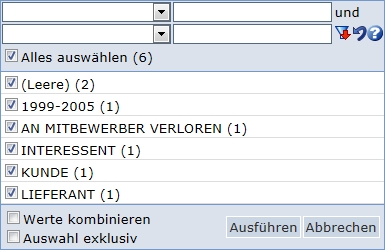
Der Filterbereich bietet die folgenden Möglichkeiten:
Auswahlliste
Die einfachste Form der Selektion kann über die sog. Auswahlliste vorgenommen werden. Beim Öffnen des Filterbereichs werden zunächst alle in der Spalte vorhandenen Werte angezeigt und sind aktiviert, d. h. mit einem Häkchen versehen. Dadurch können Sie sich zunächst einen Überblick verschaffen, welche Werte in dieser Spalte vorhanden sind. Das oberhalb der Auswahlliste angezeigte Auswahlkästchen "Alles auswählen" bietet die Möglichkeit, alle Werte mit einem Klick aus- bzw. abzuwählen. Sie können, wenn Sie nur an einzelnen Werten interessiert sind, schnell alle Werte abwählen und die gewünschten Werte markieren. Die Verknüpfung der ausgewählten Werte stellt eine sogenannte „Oder-Verknüpfung“ dar. Es werden somit alle Werte angezeigt, die über einen der ausgewählten Werte verfügen.
An oberster Stelle der Auswahlliste wird, sofern es in dieser Spalte leere Felder gibt, der Eintrag "(Leere)" angezeigt. Mithilfe dieses Eintrags sehen Sie sofort, ob in dieser Spalte leere Felder vorhanden sind und können damit gezielt nach leeren bzw. nichtleeren Einträgen filtern.
Die Zahl in Klammern hinter „Alles auswählen“ informiert Sie darüber, wie viele unterschiedliche Auswahlkriterien zur Verfügung stehen und steht dabei nicht in Zusammenhang mit der Anzahl der Datensätze. Die Zahl in Klammern hinter den einzelnen Auswahlkriterien gibt Ihnen an, wie viele Einträge vorhanden sind.
Hinweis: Wenn Sie eine Spalte mit einer Adresseigenschaft betrachten, wird Ihnen angezeigt, wie viele unterschiedliche Adressen diesen Wert hinterlegt haben. Bei Kontaktpersoneneigenschaften zeigt die Anzahl an, wie viele Kontaktpersonen in der Liste über diese Eigenschaft verfügen. Da mehrere Kontaktpersonen einer Adresse die gleiche Eigenschaft haben können, lässt die Anzahl keinen Rückschluss auf die Anzahl der Adressen zu. Bei Personeneigenschaften wird ebenfalls auf Kontaktpersonenebene(Beziehung zu einer Adresse) gezählt. Wenn also eine Person in einer Liste mehrfach vorkommt, weil sie mit mehreren Adressen verknüpft ist, wird sie auch mehrfach gezählt.
Mit Klick auf die "OK" wird der Filter angewendet und es werden nur noch die Datensätze angezeigt, die Ihrer Auswahl entsprechen.
Vorfilter (Kriterienfilter)
Die Vorfilter können Sie immer dann benutzen, wenn es in einer Spalte sehr viele unterschiedliche Werte gibt und das manuelle Aus- bzw. Abwählen der entsprechenden Werte zu aufwendig wäre.
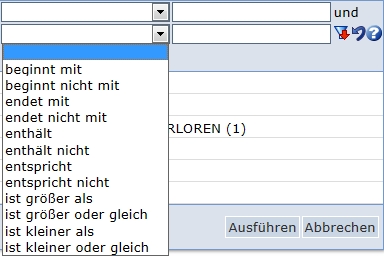
Sie können nur einen der beiden Vorfilter oder beide Vorfilter in Kombination benutzen. Wenn Sie beide Vorfilter nutzen, werden diese mit der sogenannte "Und-Verknüpfung" verknüpft. Das bedeutet im Ergebnis werden nur Werte angezeigt, die BEIDE Filterkriterien erfüllen. Im ersten Feld wählen Sie jeweils den gewünschten Vergleichsoperator aus. Im zweiten Feld geben Sie jeweils den gesuchten Wert ein.
Mit dem Button  oder der Enter-Taste wird die Filterung auf die Auswahlliste angewendet. Es werden dann nur noch die Einträge angezeigt, die dem Vorfilter entsprechen. oder der Enter-Taste wird die Filterung auf die Auswahlliste angewendet. Es werden dann nur noch die Einträge angezeigt, die dem Vorfilter entsprechen.
Mithilfe des Buttons  können Sie die Auswahlliste zurücksetzen. Dadurch werden alle vorhandenen Werte wieder angezeigt. können Sie die Auswahlliste zurücksetzen. Dadurch werden alle vorhandenen Werte wieder angezeigt.
Mit Klick auf "OK" wird der Filter angewandt, auch wenn Sie vorher nicht auf "Filterliste aktualisieren" geklickt haben, und es werden Ihnen nur noch die Datensätze angezeigt, die Ihrer Auswahl entsprechen.
Folgende Vergleichsoperatoren stehen zur Auswahl:
beginnt mit: Die gesuchten Werte müssen mit dem/den eingegebenen Zeichen anfangen.
beginnt nicht mit: Die gesuchten Werte dürfen nicht mit dem/den eingegebenen Zeichen anfangen.
endet mit: Die gesuchten Werte müssen mit dem/den eingegebenen Zeichen enden.
endet nicht mit: Die gesuchten Werte dürfen nicht mit dem/den eingegebenen Zeichen enden.
enthält: Die gesuchten Werte müssen das/die eingegebene(n) Zeichen enthalten.
enthält nicht: Die gesuchten Werte dürfen das/die eingegebene(n) Zeichen nicht enthalten.
entspricht: Die gesuchten Werte müssen exakt mit der Eingabe übereinstimmen.
entspricht nicht: Es werden alle Werte gesucht, die nicht mit der Eingabe übereinstimmen.
ist größer als: Es werden alle Werte gesucht, die größer als der eingegebene Wert sind.
ist größer oder gleich: Es werden alle Werte gesucht, die größer oder gleich dem eingegebenen Wert sind.
ist kleiner: Es werden alle Werte gesucht, die kleiner als der eingegebene Wert sind.
ist kleiner oder gleich: Es werden alle Werte gesucht, die kleiner oder gleich dem eingegebenen Wert sind.
Werte kombinieren/Auswahl exklusiv
Bei Feldern mit Multiple-Choise-Eigenschaften wird zusätzlich zur Auswahlliste noch ein weiterer Filter angezeigt.

Die Option "Werte kombinieren" legt fest, dass alle von Ihnen in der Auswahlliste ausgewählten Werte im Datensatz vorhanden sein müssen, damit dieser angezeigt wird. Statt der sonst üblichen "Oder-Verknüpfung" arbeiten Sie in diesem Falle mit einer sog. "Und-Verknüpfung". Zusätzlich, zu den geforderten Werten, können im Feld jedoch noch weitere Werte vorhanden sein.
Die Option "Auswahl exklusiv" sorgt dafür, dass nur Datensätze angezeigt werden, die nur über die in der Auswahlliste ausgewählten Werte verfügen. Sollte ein Datensatz über die ausgewählten Werte verfügen, aber zusätzlich noch weitere Werte haben, wird dieser nicht angezeigt.
Die Optionen "Werte kombinieren" und "Auswahl exklusiv" sind miteinander kombinierbar. Sind beide Optionen aktiv, werden nur Datensätze angezeigt, die über alle in der Auswahlliste gewählten Werte verfügen und keine weiteren Werte hinterlegt haben.
Hinweis: Die Filter merken sich die über die Optionen abgewählten Einträge. Haben Sie einen Filter angewandt und rufen dann diesen Filter erneut auf, werden Ihnen wieder ALLE Einträge angezeigt. Die zuvor gefilterten Werte und die aktivierten Optionen sind dann mit einem Häkchen versehen. Sollten Sie jedoch zwischenzeitlich über einen anderen Filter weitere Werte ausgeblendet haben, werden diese Ihnen hier nicht angezeigt.
Beispieltabelle
In der Auswahlliste wurden die Werte A und B ausgewählt.
|
Beispieldaten |
Keine Option aktiv |
Werte kombinieren aktiv |
Auswahl exklusiv aktiv |
Beide Optionen aktiv |
|
A |
ja |
nein |
ja |
nein |
|
B |
ja |
nein |
ja |
nein |
|
A; B |
ja |
ja |
ja |
ja |
|
A; B; C |
ja |
ja |
nein |
nein |
|
|
|
Legende: |
ja = wird angezeigt |
nein = wird nicht angezeigt |
Hinweis: Wenn ein Operator im Vorfilter ausgewählt wurde, der ein "nicht" enthält (beginnt nicht mit, endet nicht mit, enthält nicht, entspricht nicht) wird automatisch das Häkchen bei "Auswahl exklusiv" gesetzt. Wird ein anderer Operator selektiert wird das Häkchen automatisch wieder entfernt.
Besonderheiten bei Datumsfeldern
Bei einem Datumsfeld baut sich der Filterbereich etwas anders auf. Im oberen rechten Bereich werden Ihnen drei Eingabefelder angezeigt.
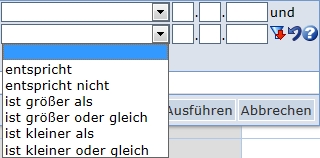
Dabei steht das erste Feld für den Tag, das zweite Feld für den Monat und das letzte Feld für das Jahr des Datums. Die Eingabe in diese Felder können Sie beliebig miteinander kombinieren.
Möchten Sie beispielsweise alle Werte aus dem Monat Mai angezeigt bekommen, dann geben Sie in das Feld Monat eine 5 oder 05 ein und wählen als Operator den Eintrag "entspricht". Als Ergebnis werden Ihnen alle Einträge angezeigt, in denen der Monat Mai vorkommt. Dabei spielt weder das Jahr noch der Tag des Datums eine Rolle.
Hinweis: Das Feld Jahr muss immer mit einer 4-stelligen Zahl, also z.B. 1981, gefüllt werden.
Besonderheiten bei Einzel- und Mehrfachauswahl Eigenschaften:
Im Filter einer Einzel- oder Mehrfachauswahl Eigenschaft werden grundsätzlich aktive und inaktive Werte angezeigt.
Es kann also nach beiden gesucht werden. Inaktive Werte werden jedoch grau hinterlegt um sie von aktiven Werten unterscheiden zu können.
|
|
|
|
|