ACHTUNG: Ein Import ist eine komplizierte Angelegenheit und trotz verschiedener eingebauter Sicherheitsmechanismen ein fehleranfälliger Vorgang. Sie können hierbei bestehende Daten überschreiben oder löschen. Planen Sie Ihren Import daher gut und gehen Sie schrittweise vor. Testen Sie Ihr Schema erst an einem und dann an wenigen Datensätzen, bevor Sie sich an den kompletten Import machen. Und vor allem: Machen Sie vor einem Import eine Datensicherung!
Für Hosting-Kunden: Geben Sie uns vor einem Import Bescheid, damit wir vorsichtshalber eine Datensicherung vornehmen können.
Sie können den Import auch komplett der Firma Tesla überlassen.
In dem folgenden Beispiel gehen wir davon aus, dass Sie mehrere Adressen und Personen importieren wollen und noch keine Adressen/Personen in der DB vorhanden sind. Es werden nur die nötigsten Angaben aufgeführt.
1. Klicken Sie auf "Schema erstellen" um ein Schema-Gerüst zu erstellen, in das später die Felder der zu importierenden Daten eingefügt werden. Vergeben Sie hierzu einen Namen für das Schema, wählen Sie ein Projekt aus und geben Sie als Trennzeichen ";" an.
Hinweis: Dieses Trennzeichen gibt an, ab welchem Zeichen in der zu importierenden Datei die Daten für das nächste Feld anfangen. Es darf in Ihrer zu importierenden Datei nicht anderweitig verwendet werden!
Speichern Sie Ihr Schema mit Klick auf das Disketten-Symbol.
2. Jetzt können Sie mit Klick auf "Neue Zuordnung" das Schema mit Datenfeldern füllen. Das Schema muss für dieses Beispiel folgende Felder in der hier angegebenen Reihenfolge enthalten:
- Daten Typ "Adresse", Daten Feld "Fremdschlüssel" (= AdressID_FK), Spalten Pos.: 1
- Daten Typ "Adresse", Daten Feld "Privatadresse" (Gibt an, ob es sich um eine Privatadresse handelt), Spalten Pos.: 2
- Daten Typ "Adresse", Daten Feld "Suchname", Spalten Pos.: 3
- Daten Typ "Adresse", Daten Feld "Firma 1", Spalten Pos.: 4
- Daten Typ "Adresse", Daten Feld "Strasse", Spalten Pos.: 5
- Daten Typ "Adresse", Daten Feld "PLZ 1", Spalten Pos.: 6
- Daten Typ "Adresse", Daten Feld "Stadt", Spalten Pos.: 7
- Daten Typ "Adresse", Daten Feld "Land" (= Domain), Spalten Pos.: 8
- Daten Typ "Adresse", Daten Feld "Sprache", Spalten Pos.: 9
- Daten Typ "Person", Daten Feld "Fremdschlüssel" (= PersonID_FK), Spalten Pos.: 10
- Daten Typ "Person", Daten Feld "Anrede", Spalten Pos.: 11
- Daten Typ "Person", Daten Feld "Vorname", Spalten Pos.: 12
- Daten Typ "Person", Daten Feld "Name", Spalten Pos.: 13
- Daten Typ "Person", Daten Feld "Suchname", Spalten Pos.: 14
- Daten Typ "Kontaktperson", Daten Feld "Sprache", Spalten Pos.: 15
Hinweis: Die AdressID_FK und PersonID_FK identifizieren eine Adresse / Person ähnlich einer "normalen" ID. Taucht diese ID nochmal auf, handelt es sich für das importierende System um dieselbe Adresse / Person. So können zum Beispiel auch mehrere Personen zu einer Adresse importiert werden.
Beachten Sie bitte auch diese
Informationen zu ID_FKs und dem Unterschied zu "normalen" IDs
Es ist zwingend zu beachten, dass die Spalteninhalte von AdressID_FK und PersonID_FK nur aus ASCII -Zeichen bestehen müssen.
3. Klicken Sie auf "Einstellungen" und passen Sie diese für Ihr Schema an. Hierbei ist insbesondere auf folgende Punkte zu achten:
- Trennzeichen: ; - siehe unter 1.
- Textzeichen: " - Dieses Zeichen wird ebenfalls nicht abgespeichert sondern nur als Information registriert, dass die Zeichen zwischen einem und dem nächsten Auftreten dieses Zeichens als Text zu verarbeiten sind.
Hinweis: Trennzeichen und Textzeichen dürfen NICHT in den zu importierenden Daten vorkommen!
- Dublettenschlüssel: AdressID_FK
- Schema für: "Adressen und Personen" markieren.
Informationen zu den übrigen Feldern entnehmen Sie bitte der Hilfe-Seite für die Import-Einstellungen.
4. Sorgen Sie dafür, dass die zu importierenden Daten in Ihrer Excel Tabelle genau so angeordnet sind (Beispiel-Datei).
Hinweis: Die Tabelle darf für den Import keine Spaltenüberschriften enthalten.
Als Sprache geben Sie die englische Bezeichnung wie unter Konfiguration Sprache angezeigt an (kommt aus der Tabelle JTLanguageList).
5. Speichern Sie die Beispiel-Datei oder Ihre eigene Tabelle als CSV-Datei ab.
Hinweis: Sollte Ihre eigene Tabelle später mal eine Datumsspalte enthalten, prüfen Sie nach der Umwandlung in CSV, ob diese Spalte noch immer korrekt das Datumsformat enthält. Ggf. müssen Sie die Spalte neu formatieren.
6. Jetzt können Sie über Klick auf den Button "Importieren" in der Frontend-Maske (siehe ganz oben auf dieser Seite) den Import starten.
Sofern Ihre Angaben in den Einstellungen mit denen unter 3. übereinstimmen, bekommen Sie sofort das Fenster für den Datei-Upload:
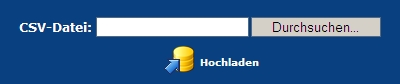 Wählen Sie über "Durchsuchen..." die zu importierende CSV-Datei aus und klicken danach auf "Hochladen".