Hinweis: Einen Überblick über die Word-Integration / Serienbriefe in JTheseus sowie eine Beispiel-Vorlage erhalten Sie auf der Seite Microsoft Word Integration.
Über das Fenster "Vorlage editieren" können Sie eine zur Vorlage dazugehörige Word Vorlage hochladen und einem Projekt zuweisen. Hier ist Ihr Standard Projekt vorbelegt. Sie können die Vorlage aber auch projektunabhängig abspeichern.
Sind bereits Dateien hochgeladen, können Sie diese über einen Klick auf den Dateinamen öffnen.
Über das rote X vor der Anzeige, kann ein bereits hochgeladenes Dokument oder ein bereits zugeordnetes Projekt aus der Vorlage entfernt werden.
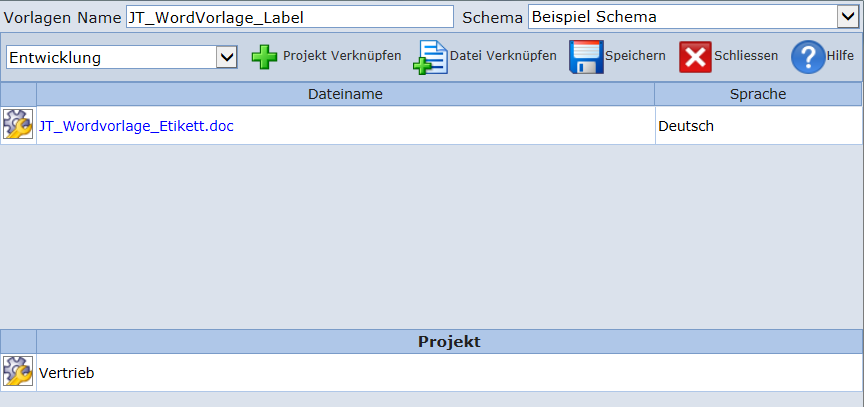
Fenster „Vorlagen editieren“
Hinzufügen
Klicken Sie auf den Button "Hinzufügen" um ein neues Dokument hochzuladen. Es öffnet sich ein weiteres Fenster, in dem Sie die Sprache für die neue Vorlage ausgewählen und die Vorlage hochladen können. Durch Drücken auf den Button „Durchsuchen“ starten Sie die Auswahl der neu einzubindenden Vorlage.
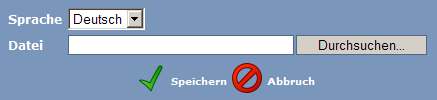
Fenster "Sprache /Durchsuchen"
Eine Vorlage in JTheseus kann in mehreren Sprachen gespeichert werden, wobei pro Sprache nur eine Word Vorlage hinterlegt werden kann. Das "Sprache"-Dropdown ist mit Ihrer Standard-Sprache vorbelegt, sofern für diese Sprache noch keine Vorlage hinterlegt ist. Anderen Falls wird die alphabetisch erste Sprache angezeigt, für die es noch keine Datei gibt. Also "Französisch", wenn es schon eine englische und eine deutsche Vorlage gibt. Sprachen, für die bereits eine Vorlage hinterlegt ist, werden Ihnen im Dropdown nicht mehr angeboten.
Nach Auswahl der Datei im Explorer-Fenster "Datei auswählen“ wird der Dokumentenpfad in das Fenster "Datei Hinzufügen“ übernommen. Klicken Sie nun auf "Speichern. Das Fenster "Sprache/Durchsuchen“ bleibt für die Auswahl mehrerer Word Vorlagen solange geöffnet, bis Sie es nach dem letzten Speichern durch Klick auf "Abbruch" schließen.
Hinweis: Es sollte immer ein englisches Dokument zu jeder Vorlage hochgeladen werden. Auf dieses wird dann zurückgegriffen, wenn es für die Sprache eines Empfängers keine eigene Datei zu der Vorlage gibt.
Projekt Hinzufügen
Wenn Sie die Vorlage einem Projekt zuweisen möchten, wählen Sie im Projekt-Auswahlfeld ein Projekt aus und klicken Sie dann auf "Projekt hinzufügen". Das ausgewählte Projekt erscheint im unteren Bereich der Maske. Sie können eine Vorlage auch mehreren Projekten oder gar keinem Projekt zuordnen. Die Projektzuordnung dient dem leichteren Auffinden und der Steuerung der Zugriffsrechte.