Funktionen zur Anzeige und Bearbeitung von Ereignisdokumenten:
 Kontextmenü (1. Spalte)
Nach Anwahl des Bearbeitungssymbols, wird für das aktuelle Ereignisdokument das nachfolgende Kontextmenü eingeblendet. Abhängig von Ihren Rechten und existierenden Adresse(n)- und Person(en)-Zuordnung, sind folgende Menü-Einträge möglich.
Kontextmenü ohne Zuordnung:

Kontextmenü mit Adresse(n)- und Person(en)-Zuordnung:

Öffnen
Öffnet das aktuelle Ereignisdokument entsprechend des Dateityps in der zugehörigen Anwendung, die auf Ihrem lokalen System installiert ist. Alternativ können Sie das Ereignisdokument auch direkt in der Liste über einen Klick auf den "Dokumentnamen" öffnen.
Adresse: hinzufügen, anzeigen, entfernen
Die Kontext-Menüeinträge zur Adresse werden hier gesondert beschrieben.
Person: hinzufügen, anzeigen, entfernen
Die Kontext-Menüeinträge zur Person werden hier gesondert beschrieben.
Löschen
Löscht das aktuelle Dokument nach Bestätigung der Sicherheitsabfrage mit "Ja". Vorhandene Zuordnungen zu Mitgliederadressen oder -personen können Sie ebenfalls löschen, wenn Sie das entsprechende Kontrollkästchen markieren.
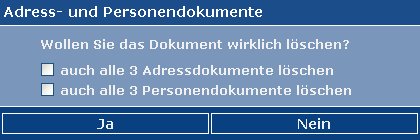
Wenn dem Dokument keinem Mitglied des Ereignisses zugeordnet ist, erscheint die gleiche Meldung ohne Angabe der Anzahl der Dokumente.
Funktionen in der Liste
Dokument über Dokumentname öffnen (2. Spalte)
In der Spalte Dokumentname, können Ereignisdokumente durch einen Klick direkt geöffnet werden.
Dokumentenbeschreibung editieren (4. Spalte)
Die Dokumentenbeschreibung kann hier nach dem Anklicken direkt bearbeitet werden. Die Speicherung erfolgt automatisch, nach Drücken der ENTER-Taste oder Verlassen des Eingabefeldes.
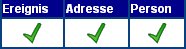 Statusanzeige (5.-8. Spalte)
In diesen Spalten wird eine aktive Zuordnung immer mit einem grünen Häckchen angezeigt. In diesem Fall handelt es sich um ein Ereignisdokument mit einer Zuordnung zu einer Adresse und einer Person.
Hinweis: Die Speicherung eines Tabellenfeldes wird zur optischen Kontrolle in der Signalfarbe GRÜN angezeigt.