Arbeitsschritte
Geben Sie in der Maske "Barcode hinterlegen" die nachfolgenden Daten ein:
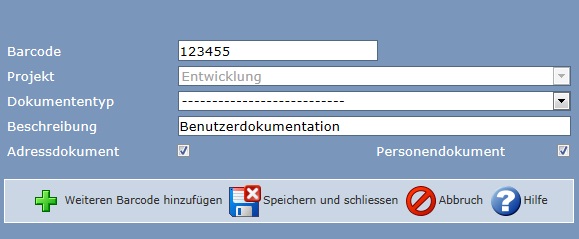
Hinweis: Die Auswahlen "Adressdokument" und "Personendokument" stehen Ihnen nicht an jeder Stelle zur Verfügung, an der Sie einen Barcode vergeben können.
Barcode: Der Barcode kann jetzt manuell oder mit einem Barcodescanner im gleichnamigen Feld hinterlegt werden. Dabei wird der Barcode (max. 13 Ziffern) nach dem Speichern als Dateiname für das Ereignisdokument (z.B: 123456789.tif) übernommen. Das Barcode-Feld (Pflichtfeld) darf nicht leer sein. Sonst wird nach Klick auf "Speichern und Schließen" zur optischen Kontrolle das Feld "rot" gefärbt und eine Speicherung ist nicht möglich.
Projekt: In der Regel handelt es sich um Ihr Standard-Projekt. Sollten Sie die Barcode-Maske aus einem Ereignis aufrufen, sehen Sie das Projekt des Ereignisses.
Eigenschaft (hier: "Internes Dokument?"): Diese Eigenschaft ist in der Mandanten-Administration für die Anlage eines Barcodes konfigurierbar. Die Eigenschaft und die Antwort werden also zu jedem Barcode mit angelegt. Den Eigenschaftswert können Benutzer ändern, die das entsprechende Recht besitzen.
Beschreibung: Hinterlegen Sie im Feld "Beschreibung" einen sprechenden Namen für das Ereignisdokument. Die Beschreibung wird später in der Dokumentenzeile des Ereignisdokumentes (Tab Ereignisdokumente) als Dokumentenbeschreibung angezeigt.
Adressdokument: Wenn das Dokument später auch in der Registerkarte "Adressdokumente" der Adressmaske angezeigt werden soll, markieren Sie die Option "Adressdokument".
Personendokument: Wenn das Dokument später auch in der Registerkarte "Persondokumente" der KP-Maske angezeigt werden soll, markieren Sie die Option "Personendokument".
Weiteren Barcode hinzufügen: Wenn Sie auf diesen Button klicken, können Sie einen weiteren Barcode erfassen. Nachdem Sie auf den Button geklickt haben leeren sich die vorher von Ihnen gefüllten Felder "Barcode" und "Beschreibung". Weiterhin werden die Auswahlen für "Adressdokument" und "Personendokument" geleert.
Hinweis: Die Funktion "Weiteren Barcode hinzufügen" kann nur erfolgen, wenn Sie vorher alle Eingaben vorgenommen haben, so dass der gerade angezeigte Barcode auch angelegt werden kann.
Speichern und schliessen: Klicken Sie auf den Button "Speichern und schliessen" um die Maske "Barcode hinterlegen" zu schliessen. Noch ist in der Registerkarte kein Dokument hinterlegt, was durch eine leichte Graufärbung angedeutet wird. Erst nach dem Hinterlegen eines Dokuments können Sie hier das eigentliche Dokument aufrufen.
Hilfe: Rufen Sie mit Klick auf diesen Button die Benutzerdokumentation zur Barcodeerfassung auf.
