Software-Voraussetzungen
- Theseus
- Exchange
- Outlook
Einrichtung von Theseus-Mailimport
1. Erstellen Sie in Outlook einen Hauptordner mit drei Unterordner für den Import.
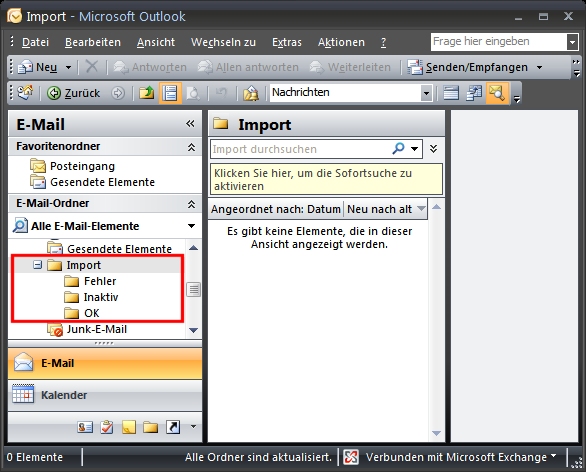
Hinweis: Die Ordner können Sie frei benennen z.B. statt "Import" auch "Mailimport".
Hauptordner "Import"
- Name Ordner zwei „Import_Erfolgreich“
- Name Ordner drei „Import_Fehlerhaft“
- Name Ordner vier „Import_Inaktiv“
Konfiguration von Theseus-Mailimport
2. Nachdem die Ordner erstellt worden sind, gehen Sie in Theseus unter „Meine/Persönliche Einstellungen“ -> Reiter „Email“.
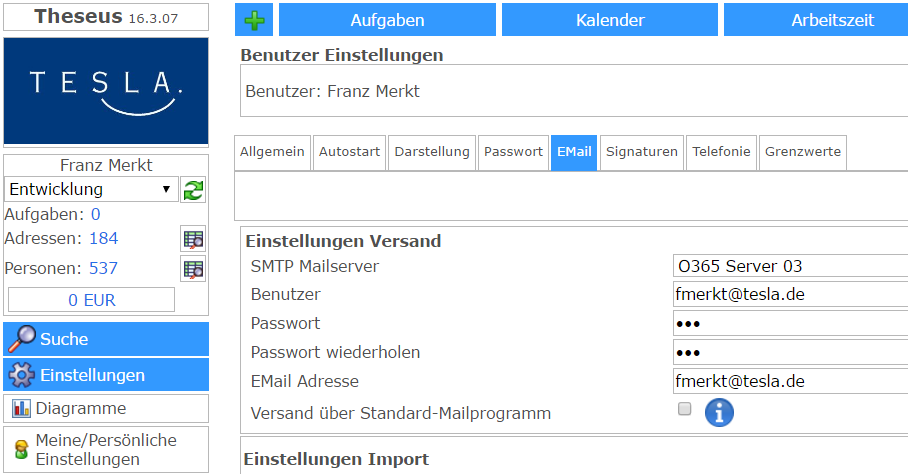
3. Klicken Sie nun auf „Postfach hinzufügen“, um neue Email-Konfigurationen Ihres Profils zu erstellen.
4. Wählen Sie hier bitte den „Mail-Server“ -> „O365 Server 03 (EWS)“ aus. Geben Sie bitte Ihre „Tesla-Emailadresse“ (=Benutzername) an und Ihr „Windows/Outlook“ Passwort und wählen Speichern.
5. Wählen Sie nun "Import-Ordner hinzufügen" beim unten stehenden Postfach aus.
6. Klicken Sie dort auf den "Lupe-Ordner-Button" rechts neben Import-Ordner.
7. Wählen Sie nun Ihren "Import-Ordner" aus. Diesen Schritt für die restlichen Ordner wiederholen.
7. Danach geben Sie Ihr „Ereignis-Projekt“, z.B. das von ihre Abteilung, „was?", „wofür?" „und Aufgabe/Erinnerung erzeugen" an. Mit diesen Einstellungen wird das Ereignis erzeugt.
8. Jetzt klicken Sie auf „Speichern“ um die Konfiguration zu übernehmen.
Nun können Sie eine Email, die Sie Importieren möchten, von ihrem Outlook aus, direkt in Ihre vorgefertigten „Import-Ordner“ verschieben, so dass es Importiert wird.